6. Mise à jour des informations d’inscription de l’utilisateur final / Consultation des données
6.2. Consultation de l’historique des transactions
Cette section explique comment consulter l’historique des transactions.
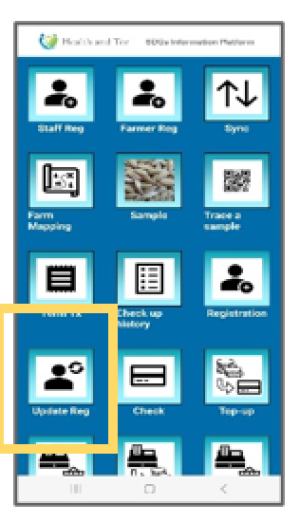 | Étape 1 : Pour consulter l’historique des transactions de la carte, appuyez sur « Mettre à jour l’inscription ». |
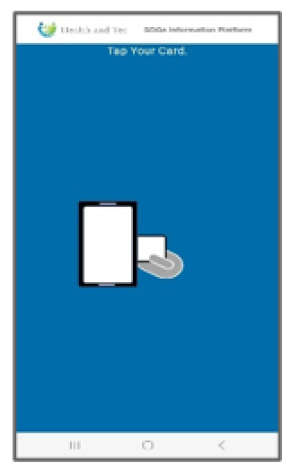 | Étape 2 : L’écran de demande de lecture du code QR s’affiche. Une fois la lecture réussie, les dernières données sont téléchargées depuis le serveur et affichées. |
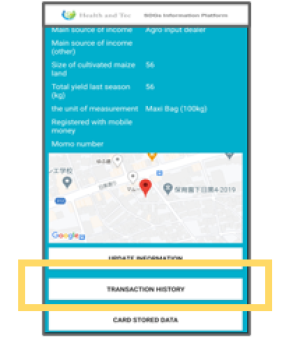 | Étape 3 : Dans le profil, appuyez sur le bouton « HISTORIQUE DES TRANSACTIONS ». |
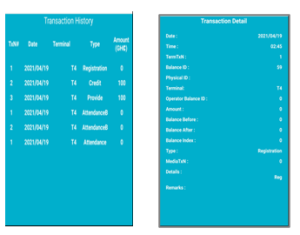 | Étape 4 : L’historique des transactions est téléchargé depuis le serveur et vous pouvez consulter les détails de chaque ligne de transaction. |
* L’historique des transactions est limité à la dernière année ou aux 100 transactions les plus récentes.
* Pour consulter un historique plus ancien, appuyez sur le bouton « Précédent ».
* Les images ne sont pas téléchargées par défaut. Pour afficher les images, appuyez sur le bouton « Afficher l’image ».