8. Cartographie des exploitations agricoles
Cette section explique comment enregistrer les parcelles agricoles. En comprenant la superficie et la localisation des terres agricoles, les agents peuvent mieux évaluer les indications de financement et les risques.
8.1. Enregistrement de la cartographie agricole
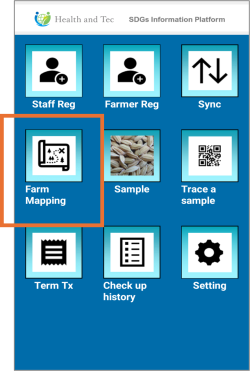 | Étape 1 : Appuyez sur « Cartographie agricole » pour enregistrer une parcelle. |
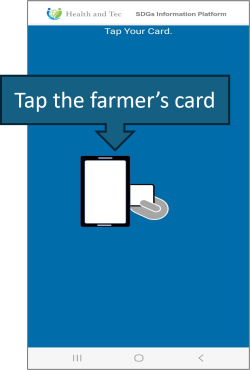 | Étape 2 : Pour identifier l’agriculteur, appuyez sur la carte de l’agriculteur. (Remarque : les cartes des agents ne peuvent pas être utilisées.) |
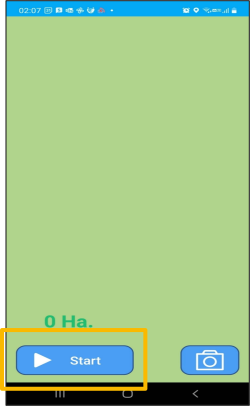 | Étape 3 : Si la lecture est réussie, l’écran de cartographie s’affiche. Appuyez sur « Démarrer ». |
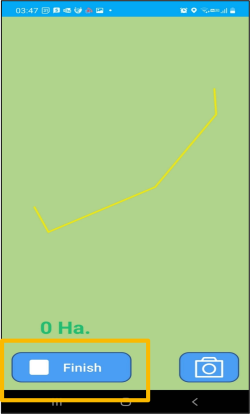 | Étape 4 : Après avoir appuyé sur le bouton « Démarrer », l’enregistrement commence et le libellé du bouton change en « Terminer ». L’enregistrement s’effectue environ toutes les secondes et le trajet parcouru s’affiche sous forme de ligne jaune à l’écran. |
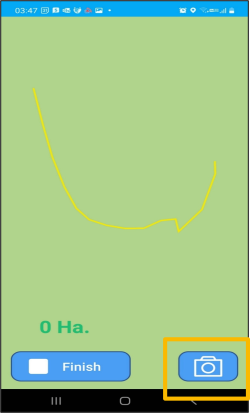 | Étape 5 : Appuyez sur l’icône de l’appareil photo pour lancer l’application caméra et prendre des photos. |
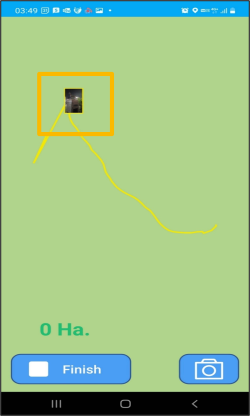 | Étape 6 : Les emplacements où les photos ont été prises sont également affichés à l’aide d’une icône d’image. Appuyez sur l’icône pour agrandir et afficher la photo. |
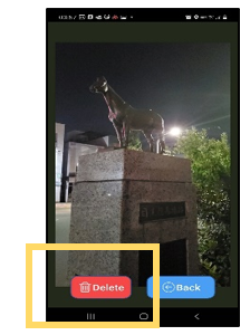 | Étape 7 : Sur l’écran de la photo agrandie, appuyez sur le bouton « Supprimer » pour supprimer la photo. |
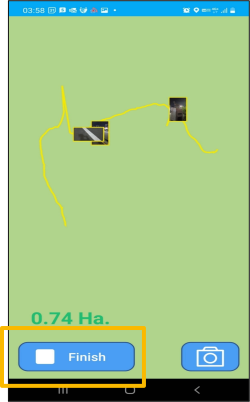 | Étape 8 : Appuyez sur le bouton « Terminer » pour mettre fin à l’enregistrement. Une zone fermée à partir du point de départ est affichée et le bouton « Soumettre » apparaît. |
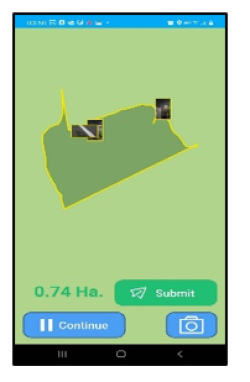 | Étape 9 : La superficie est affichée en hectares. (Appuyer sur le bouton « Continuer » permet de reprendre l’enregistrement.) |
 | Étape 10 : Appuyer sur le bouton « Soumettre » permet d’envoyer les données de cartographie vers le serveur. |